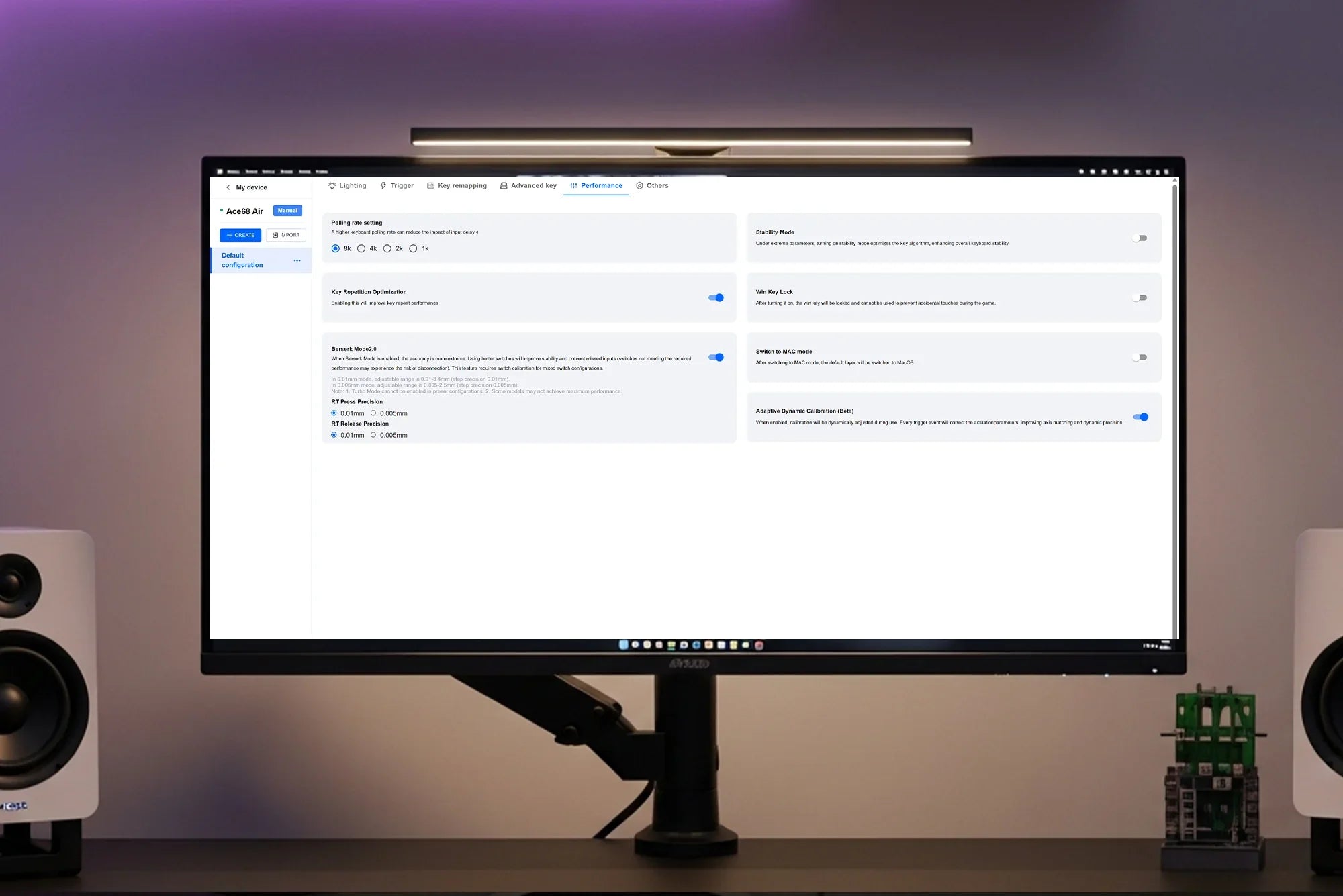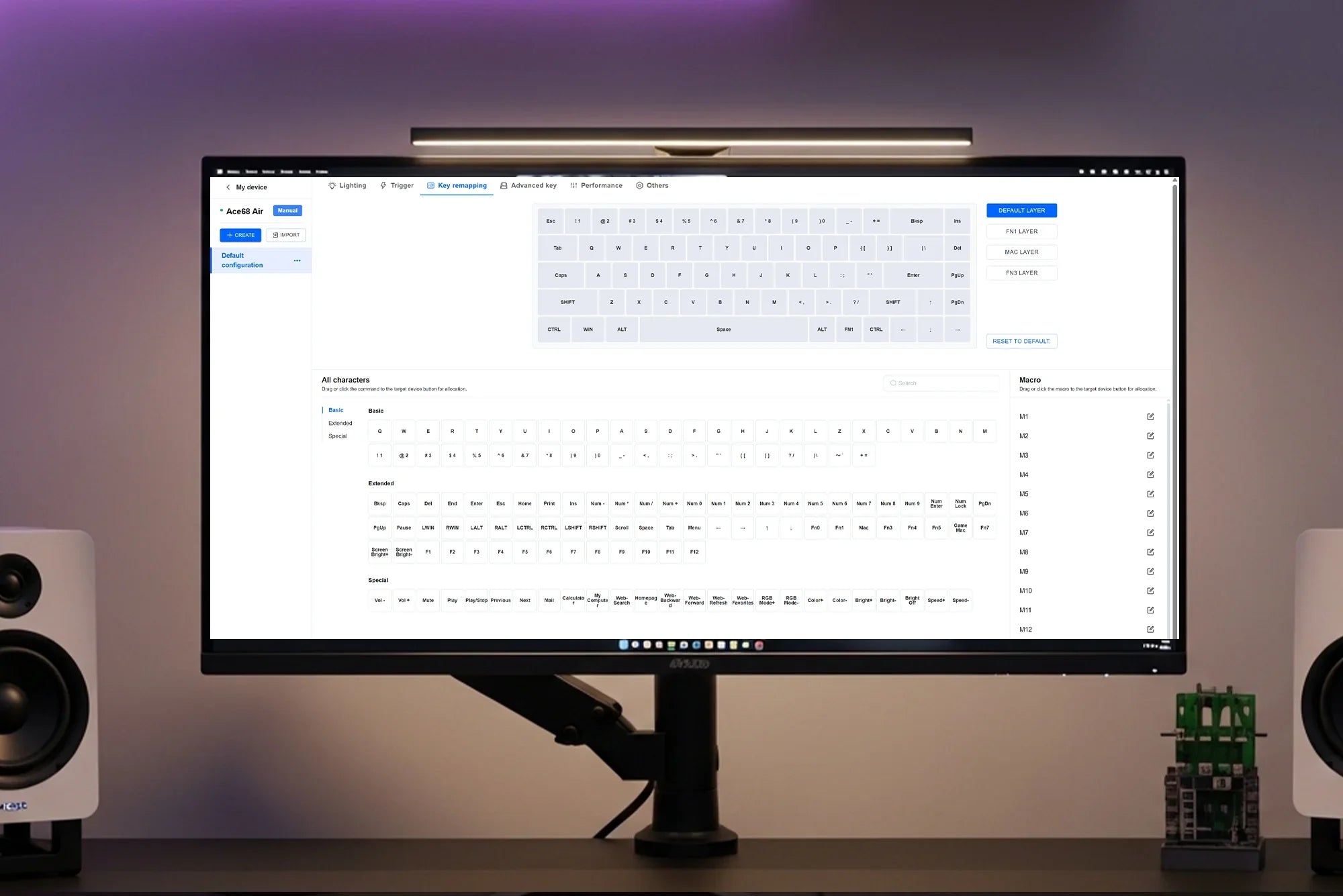



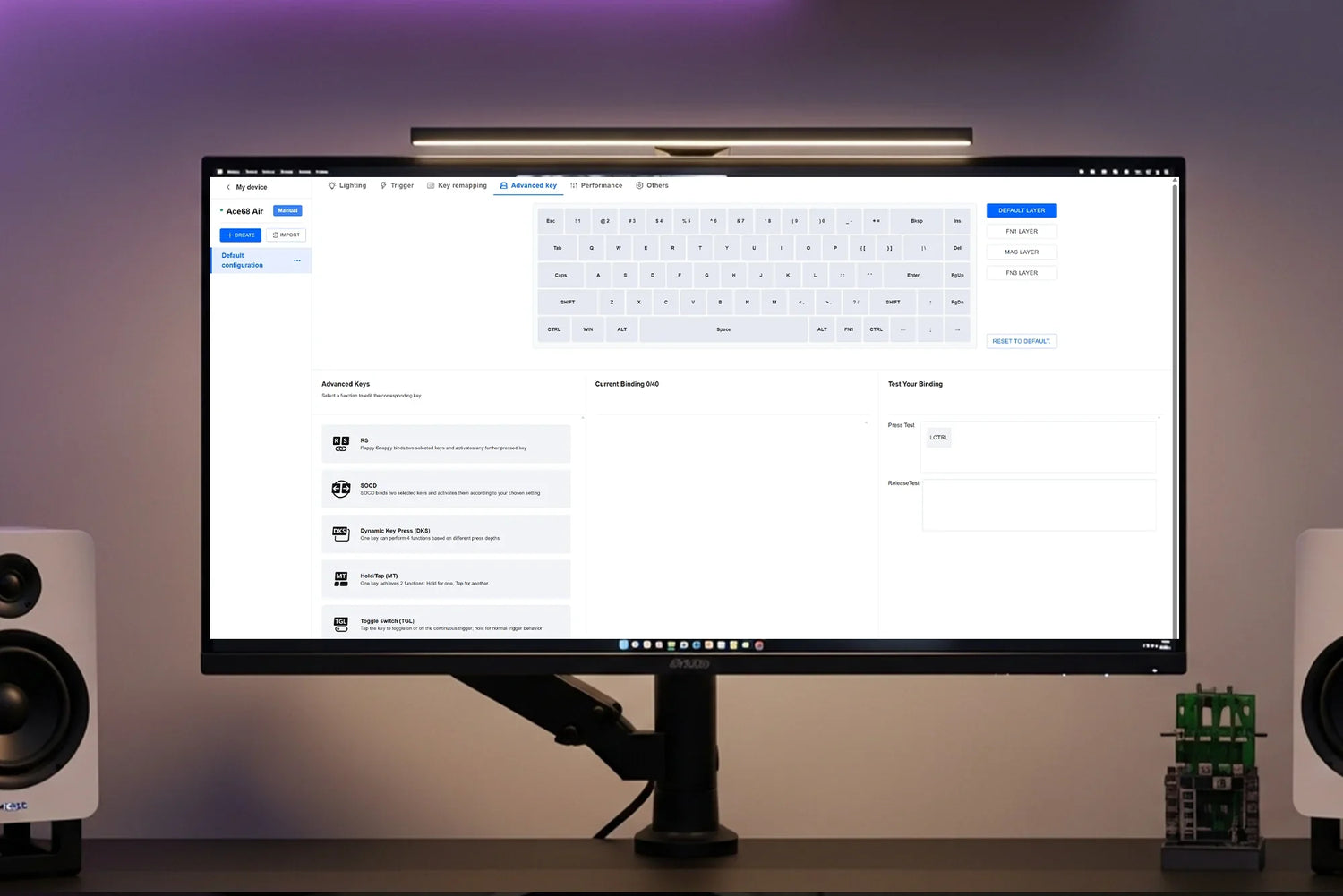
Poniżej znajduje się zestawienie zaawansowanych funkcji obsługiwanych przez klawiatury z przełącznikami magnetycznymi MCHOSE, w tym RS, SOCD, DKS, MT i TGL. Każda funkcja umożliwia bardziej szczegółową personalizację, dostosowaną do Twoich potrzeb w zakresie rozgrywki lub trybu pracy.
Tabela podsumowująca funkcje
| Funkcja | Pełne imię i nazwisko | Proste wyjaśnienie |
|---|---|---|
| RS | Szybkie przełączanie | Jeden klawisz wykonuje dwie akcje w zależności od tego, jak głęboko go naciśniesz. |
| SOCD | Jednoczesny przeciwny kierunek główny | Zdecyduj, która akcja zostanie wykonana, gdy dwa przeciwstawne klawisze (np. lewy/prawy) zostaną naciśnięte jednocześnie. |
| DKS | Dynamiczny naciśnięcie klawisza | Jeden klawisz może wykonać do 4 akcji w zależności od głębokości naciśnięcia. |
| MT | Mod Tap (przytrzymaj/dotknij) | Każdy klawisz działa inaczej, gdy jest naciskany szybko lub przytrzymywany. |
| TGL | Dźwignia kolankowa | Naciśnij raz, aby włączyć/wyłączyć coś, np. przełącznik. Przytrzymaj, aby używać normalnie. |
1. RS (szybkie przełączanie)

- Połącz dwa klawisze, a wyzwolona funkcja będzie zależała od głębokości naciśnięcia.
- Jak ustawić: Wybierz 2 klawisze w oprogramowaniu i zdefiniuj ich odpowiednią głębokość aktywacji.
Przykład:

SOCD (jednoczesny przeciwny kierunek główny)
Umożliwia płynne naciskanie przeciwnych kierunków (np. jednocześnie lewej i prawej strony) bez żadnych problemów, co zapewnia lepszą kontrolę i płynne ruchy.

Przypisz dwa klawisze i uruchom je na podstawie priorytetów.
Dostępne tryby:
- Ostatnie wejście wygrywa
- Klucz 1 Priorytet
- Klucz 2 Priorytet
- Anuluj oba (neutralizuj dane wejściowe)
Przykład:

DKS (Dynamiczne naciśnięcie klawisza)

Można przypisać do 4 funkcji do jednego klawisza, zależnie od stref głębokości.
Jak ustawić:
Powiąż 1 klawisz → Dodaj 1–4 akcje → Ustaw zakres głębokości dla każdej akcji.
Przykład:


MT (przytrzymaj/dotknij)

Przypisz 1 klawisz, aby wykonać dwie czynności:
- Dotknij = Akcja 1
- Przytrzymaj = Akcja 2
Jak skonfigurować: Wybierz 1 klawisz, 2 akcje i zdefiniuj czas przytrzymania.
Przykład:

TGL (Przełącznik kołyskowy)

Dotknij raz, aby przełączyć ciągły wyzwalacz
Przytrzymaj, aby użyć jako normalnego przycisku spustowego
Przykład:

Ważne uwagi
- Funkcje zaawansowane można skonfigurować wyłącznie w profilu niestandardowym.
- Dotyczą one wyłącznie warstwy domyślnej lub warstwy Mac.
- Niektóre funkcje, takie jak SOCD, mogą wyłączyć funkcję Rapid Trigger (RT). Należy je skonfigurować osobno.
- Aby przywrócić ustawienia fabryczne, przytrzymaj klawisze Fn + spacja przez 5 sekund. (Wszystkie zmiany mapowania zostaną usunięte.)
Dowiedz się więcej:
→ Jak dostosować czułość spustu
→ Dostosuj mapowanie klawiszy i makra
→ Optymalizacja wydajności i ustawień oprogramowania sprzętowego