


Instrukcja obsługi Mchose K99
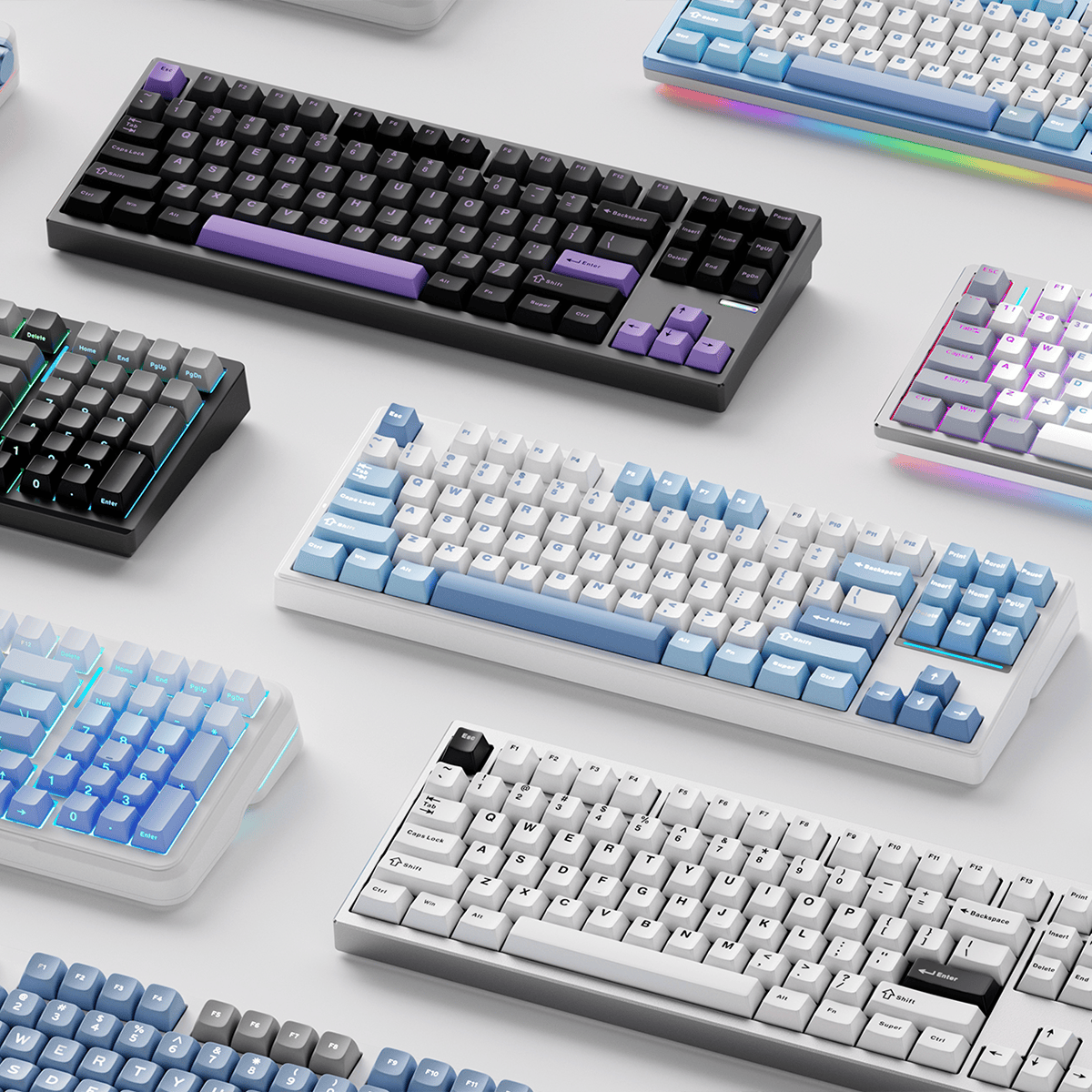
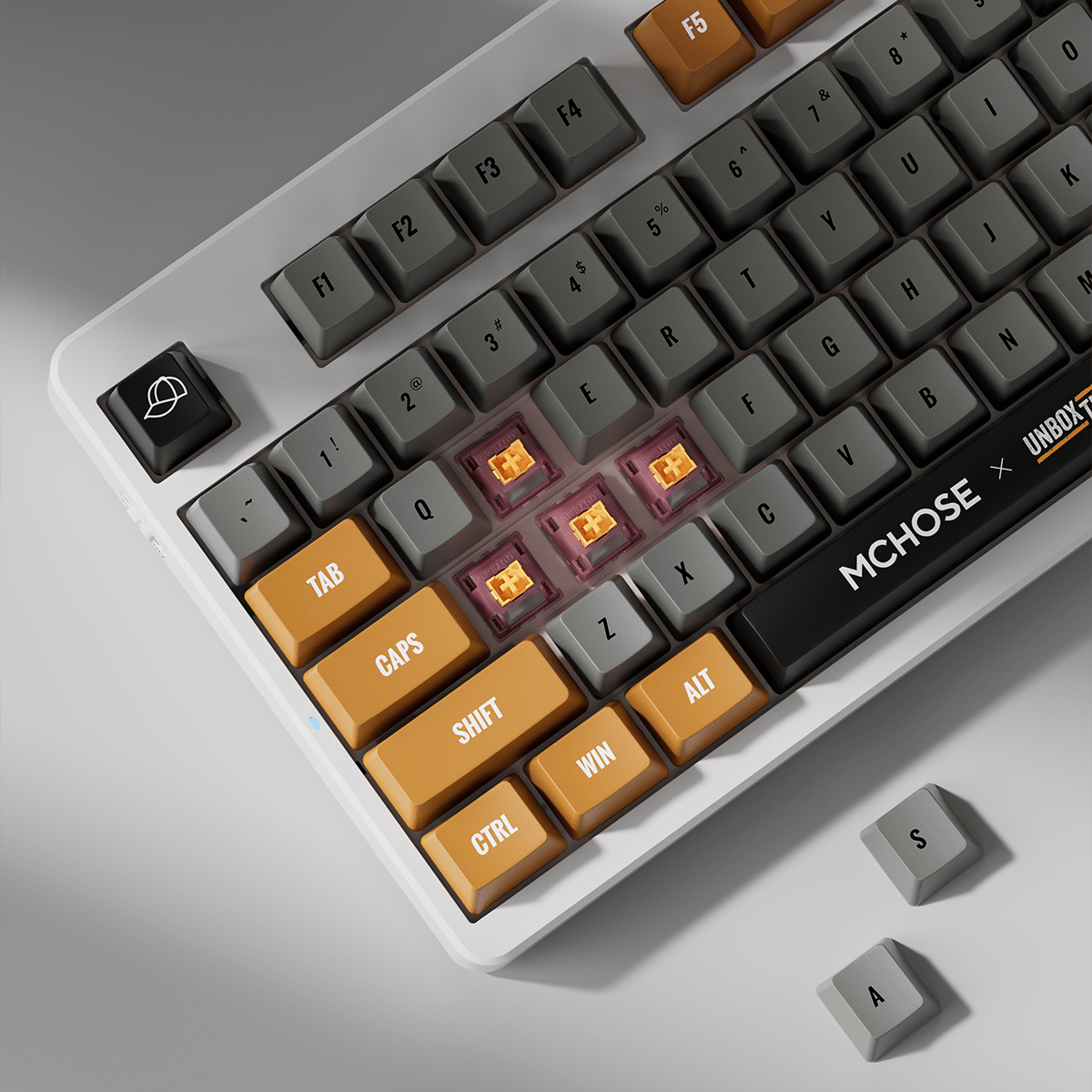
MCHOSE K99 to najwyższej klasy plastikowa klawiatura z układem klawiszy 98%, oddzielną klawiaturą numeryczną, żywym podświetleniem RGB i trzema trybami połączenia. Oferuje również dwa rodzaje przełączników: KTT Hyacinth Switch i Kailh Icy Creamsicle Switch , co czyni ją ulubioną klawiaturą zarówno pracowników biurowych, jak i entuzjastów.
Przegląd produktu

Lewy skrajny [BT] oznacza tryb Bluetooth
Środkowy [WYŁ.] wskazuje tryb kabla USB
Po prawej stronie [2.4G] oznacza tryb 2.4
I. Instalowanie oprogramowania i sterowników
Aby rozpocząć, pobierz niezbędne oprogramowanie dla systemu Windows: MCHOSE HUB Hasło: 0000. Po pobraniu koniecznie przeczytaj poniższe instrukcje.
- Podłącz klawiaturę : Użyj dołączonego kabla USB, aby podłączyć klawiaturę MCHOSE K99 do komputera (na tym etapie nie używaj technologii Bluetooth ani łączności bezprzewodowej 2,4 GHz).
- Konfiguracja oprogramowania : Po połączeniu uruchom oprogramowanie, aby dostosować ustawienia LED i układ klawiszy do swoich preferencji. Jeśli dostępna jest nowa wersja oprogramowania układowego, upewnij się, że połączenie USB jest stabilne przed rozpoczęciem aktualizacji.
II. Dostosowywanie trybów połączenia
Połączenie Bluetooth (przełącznik na BT na spodzie klawiatury):
- Naciśnij i przytrzymaj jednocześnie klawisze FN + 1 przez kilka sekund (kontrolka stanu zacznie migać na niebiesko).
- Otwórz ustawienia Bluetooth na swoim urządzeniu i wybierz opcję MCHOSE K99 5.0 lub MCHOSE K99 3.0 , aby nawiązać połączenie.
- Aby podłączyć drugie urządzenie, przytrzymaj klawisze FN + 2, aż kontrolka zacznie migać na fioletowo, a następnie powtórz poprzednie kroki.
- Aby podłączyć trzecie urządzenie, przytrzymaj klawisze FN + 3, aż dioda zacznie migać na niebiesko, a następnie powtórz proces łączenia.
Gdy wszystkie urządzenia zostaną już podłączone, możesz przełączać się między nimi, naciskając klawisze FN + 1/2/3 (aby przełączyć, wystarczy nacisnąć, nie przytrzymywać).
Połączenie bezprzewodowe 2.4G (przejdź do ikony Wi-Fi na dole klawiatury):
Odbiornik bezprzewodowy jest wygodnie umieszczony obok przełącznika BT.
- Naciśnij i przytrzymaj klawisze FN + `, aż kontrolka stanu zacznie szybko migać.
- Podłącz odbiornik do portu USB komputera, aby rozpocząć korzystanie z klawiatury.
Połączenie przewodowe (przełącznik na środkową pozycję oznaczoną jako Linia):
Wystarczy podłączyć kabel USB, a klawiatura będzie gotowa do użycia.
III. Często używane klawisze skrótu
- FN + ESC : Przywróć ustawienia fabryczne
- FN + WIN (lewy) : Zablokuj Win
- FN + A : System wygrywający
- FN + S : System Mac
- FN + Del : Przełączanie trybu światła
- FN + END : Przełącz tryb lekkiego ruchu bocznego
- FN + prawy SHIFT : włącz/wyłącz podświetlenie
- FN + \| : Zmiana koloru światła bocznego
- FN + {[ : Jasność światła bocznego-
- FN + ]} : Jasność światła bocznego +
- FN + ;: : Prędkość światła bocznego-
- FN + '“ : Prędkość światła bocznego +
- FN +↑ : Zwiększ jasność podświetlenia
- FN +↓ : Zmniejsz jasność podświetlenia
- FN + ←: Zwiększ prędkość podświetlenia
- FN + ←: Zmniejsz prędkość podświetlenia
- FN + -/_ : Zmiana koloru podświetlenia
- FN + += : Kolor wskaźnika stanu przełącznika
- FN + Home : efekt świetlny wskaźnika stanu przełącznika
- FN + 2 : Zmniejszenie jasności wskaźnika stanu
- FN + 8 : Zwiększenie jasności wskaźnika stanu
- FN + 6 : Zwiększenie szybkości wskaźnika stanu
- FN + 4 : Zmniejszenie szybkości wskaźnika stanu
Skróty klawiszowe trybu Windows:
- FN + F1 : Zmniejsz jasność ekranu
- FN + F2 : Zwiększ jasność ekranu
- FN + F3 :Przełączanie okna
- FN + F4 : Otwórz Eksplorator
- FN + F7 : Poprzednia piosenka
- FN + F8 : Odtwórz/Pauza
- FN + F9 : Następna piosenka
- FN + F10 : Wyciszenie
- FN + F11 : Głośność –
- FN + F12 : Głośność +
Skróty klawiszowe w trybie Mac:
- F1 : Zmniejsz jasność ekranu
- F2 : Zwiększ jasność ekranu
- F3 : Win + Tab
- F4 : Win + E
- F7 : Poprzednia piosenka
- F8 : Odtwórz/Pauza
- F9 : Następna piosenka
- F10 : Wycisz
- FN + F11 : Głośność –
- FN + F12 : Głośność +
IV. Wskazówki i uwagi dotyczące optymalnego użytkowania
Powiadomienie o stanie baterii : Podczas korzystania z trybu 2,4 GHz lub Bluetooth, kontrolka stanu baterii stale pokazuje stan baterii (w razie potrzeby można przywrócić ustawienia fabryczne). Poziom naładowania baterii jest sygnalizowany kolorem diody: czerwony oznacza niski poziom naładowania, pomarańczowy średni, a zielony pełne naładowanie. Poziom naładowania baterii można również sprawdzić przez Bluetooth na podłączonym urządzeniu.
Przełączanie między trybami Mac i Windows : Jeśli zauważysz, że klawisze Alt i Win zamieniły się miejscami, klawiatura działa w trybie Mac. Przełącz się z powrotem do trybu Windows za pomocą kombinacji klawiszy FN + A.
Uwaga dotycząca ładowania : Zawsze ładuj klawiaturę przez port USB komputera. Unikaj używania powerbanków, ładowarek do laptopów i telefonów.
Jeśli dopiero zaczynasz przygodę z klawiaturami mechanicznymi lub potrzebujesz dalszych porad, skontaktuj się z KICAP, aby uzyskać spersonalizowaną pomoc!
Dokumenty / Zasoby
 |
Klawiatura mechaniczna MCHOSE K99 [pdf] Instrukcja obsługi |