

Aktualizowanie oprogramowania układowego bezprzewodowej myszy i odbiornika MCHOSE pomaga utrzymać optymalną wydajność i naprawić błędy. Ten przewodnik przeprowadzi Cię przez odpowiednie kroki, aby bezpiecznie zaktualizować oprogramowanie układowe urządzenia.
⚠️ Ważne uwagi przed rozpoczęciem
- Jeśli mysz działa prawidłowo, najlepiej nie aktualizować oprogramowania sprzętowego, aby uniknąć nieoczekiwanych problemów mogących wystąpić na skutek nieprawidłowej obsługi.
- Zawsze najpierw aktualizuj oprogramowanie myszy, a następnie odbiornika. Taka kolejność pomaga uniknąć problemów z parowaniem.
- Jeśli mysz i odbiornik mają oddzielne wersje oprogramowania sprzętowego, należy uaktualnić je osobno. (W przypadku oprogramowania sprzętowego typu „wszystko w jednym” wystarczy przeprowadzić aktualizację tylko raz).
- Uaktualnij za pomocą oprogramowania sterownika MCHOSE HUB lub sterownika WEB-HUB.
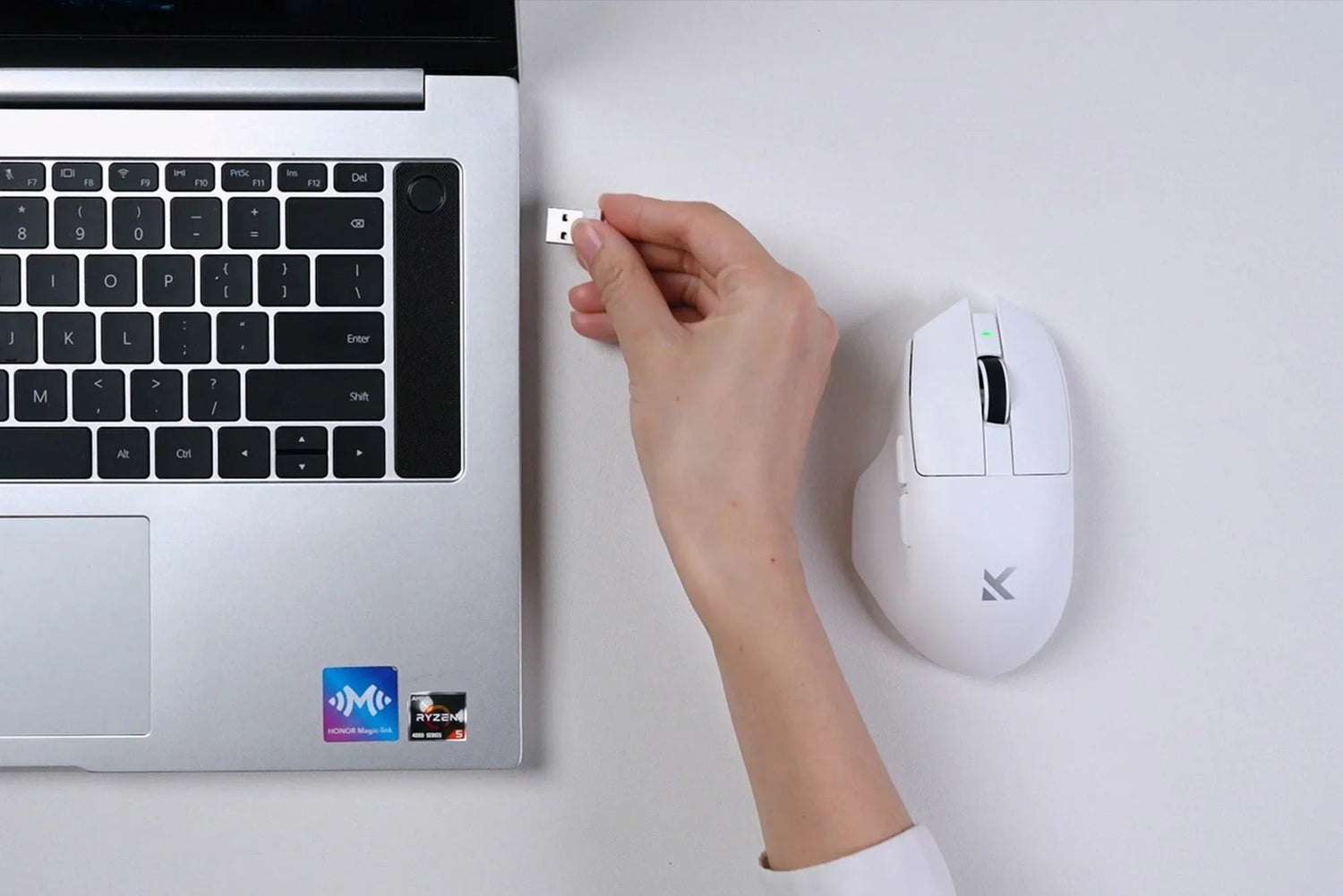
- Aby aktualizacja zadziałała, urządzenia muszą być podłączone przewodowo lub za pomocą odbiornika 2.4G . (Tryb Bluetooth nie jest obsługiwany.)
- Przed modernizacją upewnij się, że bateria myszy jest naładowana przynajmniej w 50%, aby uniknąć utraty zasilania w trakcie procesu.
✅ Standardowe kroki aktualizacji oprogramowania sprzętowego
1. Najpierw zaktualizuj oprogramowanie układowe myszy
- Odwiedź oficjalną stronę aktualizacji oprogramowania układowego MCHOSE Hub.

- Kliknij pierwszy przycisk (górny), aby rozpocząć aktualizację oprogramowania myszy.

2. Następnie zaktualizuj oprogramowanie układowe odbiornika
- Po zakończeniu aktualizacji myszy kliknij drugi przycisk (dolny), aby uaktualnić oprogramowanie odbiornika.
- Po uaktualnieniu podłącz ponownie mysz lub odbiornik, aby dokończyć parowanie.
❗ Co się stanie, jeśli przypadkowo najpierw wymienisz odbiornik?
Jeśli zaktualizowałeś oprogramowanie układowe odbiornika przed aktualizacją myszy, wykonaj poniższe czynności, aby rozwiązać problem:
1. Podłącz myszkę przewodowo (kabel USB)
Dzięki temu system może wykryć mysz i zainstalować oprogramowanie sprzętowe.
2. Zaktualizuj oprogramowanie układowe myszy
Użyj pierwszego (górnego) przycisku na stronie oprogramowania sprzętowego.

3. Ponowne sparowanie myszy i odbiornika
- Po flashowaniu: Odłącz kabel myszy (przełącz na tryb 2.4G)
- Naciśnij jednocześnie i przytrzymaj przez kilka sekund przyciski Lewy + Środkowy + Prawy, aby rozpocząć parowanie z odbiornikiem
- Po zakończeniu parowania mysz i odbiornik powinny znów działać normalnie.
Co zrobić, jeśli aktualizacja się nie powiedzie?
Spróbuj ponownie podłączyć urządzenie (mysz lub odbiornik) i ponów próbę aktualizacji.
📩 Potrzebujesz pomocy?
Jeśli napotkasz jakiekolwiek problemy podczas aktualizacji lub parowania, skontaktuj się z nami:
📧 E-mail: support@mchose.store
💬 Discord: discord.gg/mchose